


Packshot erstellen: Anforderungen, Formate und Shooting vs. KI
Ein Packshot ist ein sachliches, originalgetreues Bild eines Produkts samt Verpackung, meist freigestellt auf weissem Hintergrund, damit man es sofort wiedererkennt. Die Regeln setzen die Marktplätze: Galaxus will fürs Hauptbild einen Freisteller, idealerweise frontal auf Weiss, Zalando reines Weiss (#FFFFFF) und mindestens 762 × 1'100 Pixel. Erstellen kannst du ihn im Fotostudio, als Rendering aus CAD-Daten oder mit einem KI-Modell, das du auf dein Produkt trainierst.
Was ist ein Packshot?
Ein Packshot ist das Produktbild mit einer einzigen Aufgabe: Wiedererkennung. Das Produkt steht allein im Bild, meist mit Verpackung und Etikett, gleichmässig ausgeleuchtet und ohne Szene drumherum. Die englischsprachige Wikipedia beschreibt den Packshot als Stand- oder Bewegtbild eines Produkts, meist samt Verpackung und Beschriftung, das in TV- und anderer Werbung das Wiedererkennen im Laden und im Regal auslösen soll.
Im Onlinehandel meint das Wort heute vor allem das Hauptbild, also das erste Bild auf der Produktseite und in den Suchergebnissen. Genau dafür schreiben die Marktplätze Regeln. Ein Packshot ist kein Stil, sondern eine Spezifikation. Kennst du die Regeln deines Marktplatzes, ergibt sich der Weg: fotografieren, rendern oder ein KI-Modell trainieren.
Packshot, Produktfoto, Freisteller: die Begriffe
- Packshot: das neutrale, einheitliche Bild eines Produkts, meist mit Verpackung. Im Onlineshop das Hauptbild.
- Produktfoto: jedes Foto, auf dem das Produkt die Hauptrolle spielt, inszenierte Szenen eingeschlossen. Jeder Packshot ist ein Produktfoto, aber nicht umgekehrt.
- Freisteller: das vom Hintergrund getrennte Produkt, das dann auf reinem Weiss oder transparent stehen kann. Die meisten Studio-Packshots werden nach dem Shooting freigestellt.
- 360-Grad-Ansicht: eine drehbare Bildfolge rund ums Produkt, fotografiert auf einem Drehteller oder aus einem 3D-Modell gerendert. Ein eigenes Format, kein Packshot.
Packshot oder Lifestyle-Bild: Was ist der Unterschied?
Ein Packshot zeigt nur das Produkt, neutral und einheitlich; ein Lifestyle-Bild zeigt es in einer Umgebung oder im Gebrauch und erzeugt Stimmung. Als Hauptbild wollen die Marktplätze den Packshot, Lifestyle-Bilder gehören zu den weiteren Ansichten. Zalando schreibt es ausdrücklich: Ein Bild mit Ambiente-Styling gilt nicht als konformer Packshot und darf nur als zusätzliche Ansicht dienen.
Die beiden haben verschiedene Aufgaben. Im Suchraster sagt der Packshot: Das ist das Produkt, das du suchst. Auf der Produktseite und in Anzeigen zeigt das Lifestyle-Bild, wie das Produkt im Alltag wirkt. Ein Katalog braucht beides, und seine Packshots müssen von Produkt zu Produkt zusammenpassen: gleiches Licht, gleicher Winkel, gleiche Ränder.
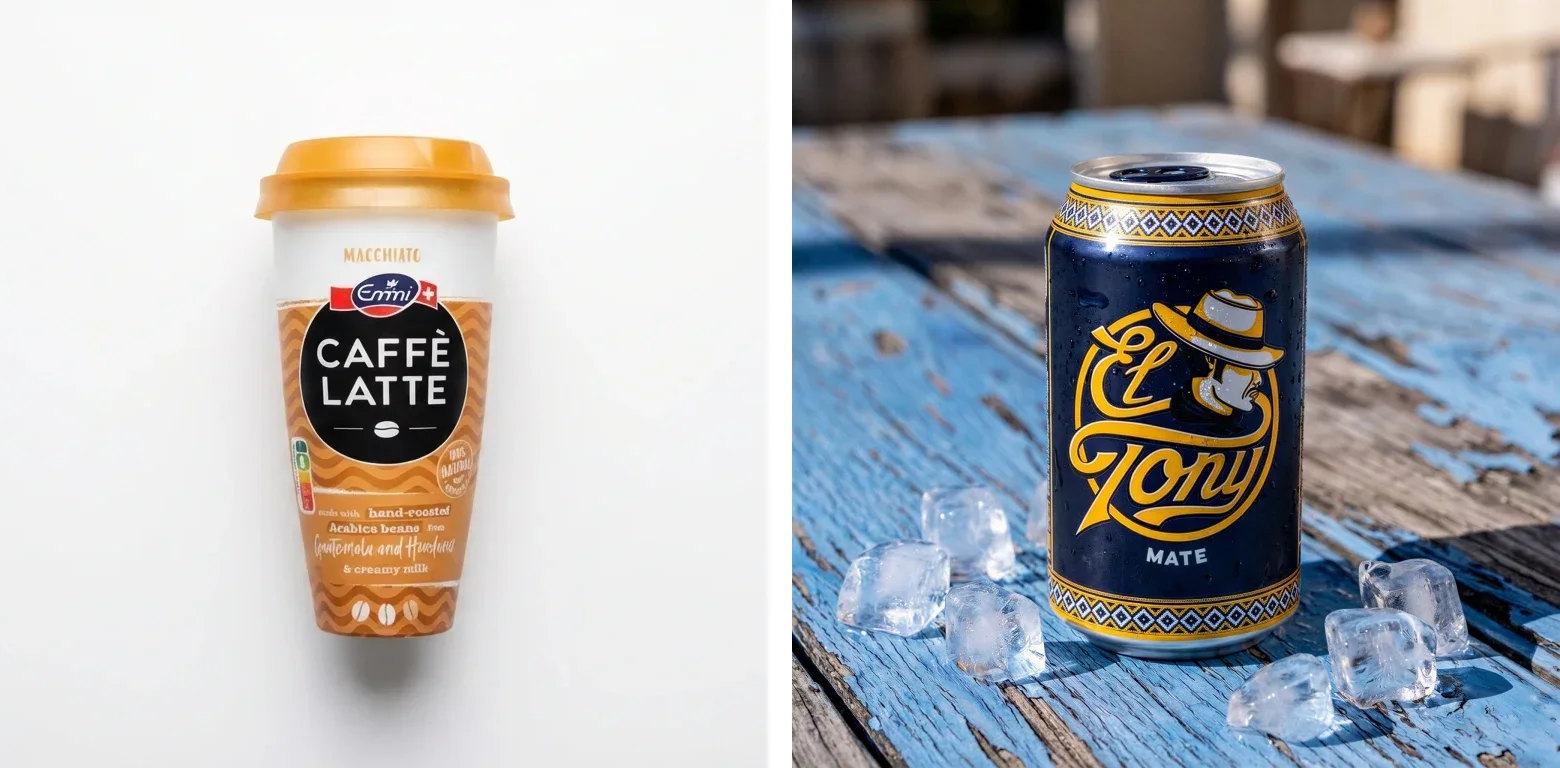
Welche Anforderungen stellen Marktplätze an Packshots?
Jeder Marktplatz veröffentlicht eigene Bildregeln, und sie unterscheiden sich stärker, als die meisten Ratgeber zugeben: Von den vier hier macht nur Zalando reines Weiss zur Pflicht, und die Mindestgrössen reichen von 500 Pixeln an der längsten Seite bis 762 × 1'100 Pixel. Die Werte stammen von den Seiten der Marktplätze selbst, Stand 30. September 2026.
| Regel | Galaxus (Hauptbild) | Zalando (Katalog-Packshot) | Google Merchant Center | Amazon |
|---|---|---|---|---|
| Hintergrund | Freisteller, idealerweise frontal auf Weiss | Reines Weiss, R255 G255 B255 / #FFFFFF, Pflicht | Keine Farbvorgabe; keine Rahmen | Weiss, RGB 255, 255, 255, in den meisten Fällen |
| Mindestgrösse | 600 px an der längsten Kante, ohne Ränder | 762 × 1'100 px | 500 × 500 px | 500 px an der längsten Seite (max. 10'000) |
| Empfohlene Grösse | – | 1'801 × 2'600 px (Designermarken: mindestens 1'800 × 2'600) | Etwa 1'500 × 1'500 px oder mehr | Über 1'000 px pro Seite, für den Zoom |
| Anteil des Produkts | – | – | 75–90 % des Bildes | 85 % des Bildes oder mehr |
| Seitenverhältnis | – | 1:1,44, hochkant | – | – |
| Dateiformate | JPG, JPEG, PNG | JPG/JPEG | JPEG, WebP, PNG, GIF, BMP, TIFF | Bevorzugt JPEG; TIFF, PNG, nicht animiertes GIF |
| Max. Dateigrösse | 8 MB | 20 MB | 16 MB und 64 Megapixel | – |
| Farbraum | – | sRGB | – | – |
| Nicht erlaubt | Platzhalter, Werbetext, Logos, Wasserzeichen, Auszeichnungen, generische Illustrationen, mehrere Varianten in einem Bild | Ambiente-Styling, sichtbare Schaufensterpuppen oder Kleiderbügel, Schwarzweiss, angeschnittener Artikel auf dem ersten Packshot | Rahmen, Wasserzeichen, Handlungsaufforderungen, Preise und Angebote, nachträglich eingefügte Logos, Platzhalter, nicht mitverkaufte Produkte | Steht im Seller Central (Verkäufer-Login) |
Ein Strich heisst: Die Seite nennt keinen Wert. Er heisst nicht, dass alles erlaubt ist. Zalandos Leitfaden ist der allgemeine; Beauty, Accessoires, Elektronik und weitere Kategorien haben eigene. Die Amazon-Werte stammen aus Amazons öffentlichem Verkäuferratgeber zu Produktfotos; die verbindlichen Regeln fürs Hauptbild stehen im Seller Central, hinter dem Verkäufer-Login.
Hintergrund: reines Weiss
Reines Weiss heisst RGB 255, 255, 255 (#FFFFFF). Zalando verlangt genau das für den Katalog-Packshot und legt im Shop selbst einen hellgrauen Hintergrund darunter, damit alle Produktseiten gleich aussehen. Galaxus will einen Freisteller auf Weiss, Amazon in den meisten Fällen Weiss, und Google gibt gar keine Farbe vor, nur eine freie Sicht ohne Rahmen.
Reines Weiss kommt selten direkt aus der Kamera. Ein weisser Hintergrund wird oft hellgrau aufgenommen, wie der Hintergrund im Beispiel oben. Darum stellen Studios das Produkt frei und setzen den Hintergrund danach auf #FFFFFF. Gerenderte und KI-Bilder brauchen dieselbe Prüfung: Schau dir vor dem Upload die Eckpixel an. Mit der Funktion Hintergrund entfernen ist der Freisteller ein einziger Schritt.
Bildgrösse, Anteil des Produkts und Zoom
Die Mindestgrössen erreichst du leicht. Plane lieber mit den empfohlenen Grössen, etwa den über 1'000 Pixeln pro Seite, die Amazon für den Zoom bevorzugt. Wie gross das Produkt im Suchraster wirkt, entscheidet sein Anteil am Bild: 75 bis 90 % bei Google, 85 % oder mehr bei Amazon. Galaxus misst seine 600 Pixel ohne die Ränder ums Produkt. Ein kleines Produkt in viel Weiss kann die Mindestgrösse also verfehlen, obwohl die Datei gross ist.
Dateiformate, Farbraum und Dateigrösse
JPEG nehmen alle vier an, und Zalando nimmt nichts anderes. Die engste Grenze für die Dateigrösse zieht Galaxus mit 8 MB, und nur Zalando nennt einen Farbraum: sRGB. Samsa exportiert WebP, JPG und PNG. Für den Upload auf einen Marktplatz bist du mit JPG auf der sicheren Seite; für Zalando prüfst du zusätzlich, ob die Datei in sRGB vorliegt.
Was auf dem Hauptbild verboten ist
Die Verbote gleichen sich: Aufs Bild gehört nur das Produkt. Keine Handlungsaufforderungen wie «Jetzt kaufen», keine Preise, keine Wasserzeichen, keine nachträglich eingefügten Logos, keine Platzhalter. Dazu schliesst Galaxus mehrere Varianten in einem Bild aus, Google Produkte, die nicht mitverkauft werden, und Zalando Puppen, Bügel und jeden Anschnitt des Artikels auf dem ersten Packshot.
Welche Ansichten und Formate braucht ein Produkt?
Ein frontales Hauptbild ist das Minimum, die meisten Marktplätze wollen mehr. Zalando verlangt für die meisten Kleidungsstücke und Accessoires drei konforme Bilder, und laut Amazon braucht jedes Produkt mindestens ein Bild, empfohlen sind mindestens sechs. Ein praxistaugliches Set:
- Front: das Hauptbild, gerade von vorn, Etikett lesbar.
- Dreiviertelansicht: zeigt Tiefe und eine zweite Seite.
- Rückseite: Zutaten, Nährwerttabelle, technische Daten.
- Detail: Material, Verschluss, Oberfläche, was die Front verdeckt.
- Set oder Bundle: alles, was in der Packung ist, und nichts anderes.
- Lifestyle: das Produkt im Einsatz, nur als zusätzliche Ansicht.
Die zweite Variable ist das Seitenverhältnis. Zalando will 1:1,44 hochkant, passend für Kleidung und Schuhe; die drei anderen Seiten legen keins fest. Verkaufst du auf mehreren Marktplätzen, erstellst du pro Ansicht einen hochaufgelösten Master und schneidest ihn pro Kanal zu, statt für jeden Marktplatz neu zu fotografieren oder zu generieren.
Packshots erstellen: drei Wege im Überblick
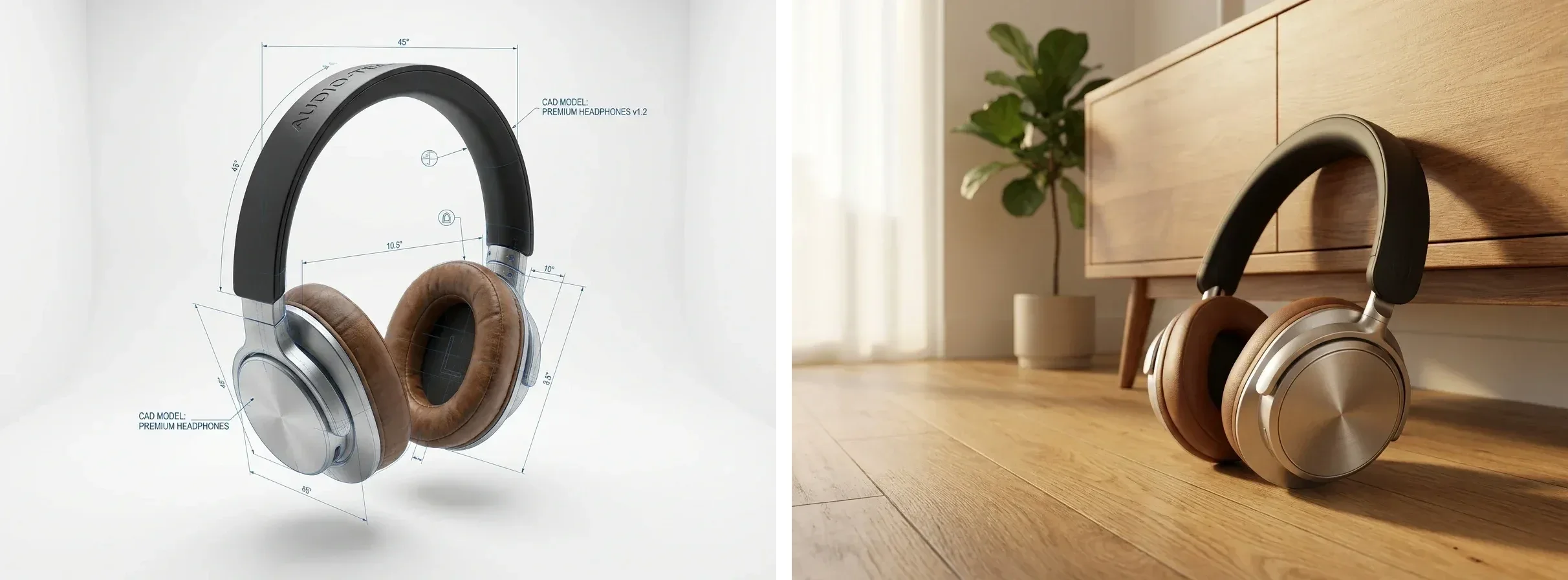
Es gibt drei Wege: das Produkt im Studio fotografieren, es aus CAD-Daten rendern oder es mit einem KI-Modell generieren, das auf Fotos des Produkts trainiert ist. Sie unterscheiden sich darin, was du zum Start brauchst und was exakt bleibt.
| Kriterium | Fotoshooting | Rendering aus CAD-Daten | KI-Modell, trainiert auf dein Produkt |
|---|---|---|---|
| Was du brauchst | Das physische Produkt, Studio, Licht, Retusche | 3D-Dateien: .glb, .obj, .fbx oder .stl | Ein Foto des Produkts, ideal 2–5; Smartphone-Fotos gehen |
| Physisches Muster nötig? | Ja | Nein | Ja, für die Referenzfotos |
| Neue Variante oder Saison | Neues Shooting oder Retusche | Neues Rendering | Neues Bild aus demselben Modell |
| Etikett und Kleingedrucktes | Wie fotografiert | So genau wie die 3D-Datei | Auf jedem Bild prüfen |
| Kostenbasis | Tagessatz oder Preis pro Bild | Die 3D-Daten, dann das Rendering | Credits pro Bild; Training kostenlos |
Fotoshooting im Studio
Ein Shooting fotografiert das echte Produkt, also zeigt es auch das echte Produkt. Du brauchst den Artikel in der finalen Verpackung, kontrolliertes Licht, einen weissen Hintergrund und Retusche: Freisteller, reines Weiss, Staub und Reflexe entfernt. Für ein einzelnes Hero-Produkt oder ein Etikett, das exakt stimmen muss, ist das der direkteste Weg. Bezahlt wird meist ein Tagessatz oder ein Preis pro Bild, und zwar bei jeder neuen Farbe, Variante oder Verpackung wieder. Was eine beauftragte 3D-Visualisierung im Vergleich kostet, steht in unserem Ratgeber zu den Kosten einer 3D-Visualisierung, Studio oder KI.
Rendering aus CAD-Daten, ohne physisches Muster
Gibt es das Produkt schon als 3D-Daten, hast du Packshots, bevor das erste Muster aus der Produktion kommt. Samsas 3D-Rendering aus CAD-Daten verarbeitet .glb-, .obj-, .fbx- und .stl-Dateien. Ein hochgeladenes Modell behält Geometrie und Kamera exakt, und ein Rendering wird wie ein Bild derselben Qualitätsstufe abgerechnet. Die Grenze ist das Modell selbst: Materialien, gedruckte Etiketten und Farben sind nur so genau wie die 3D-Datei.
KI-Modell auf dein Produkt trainieren
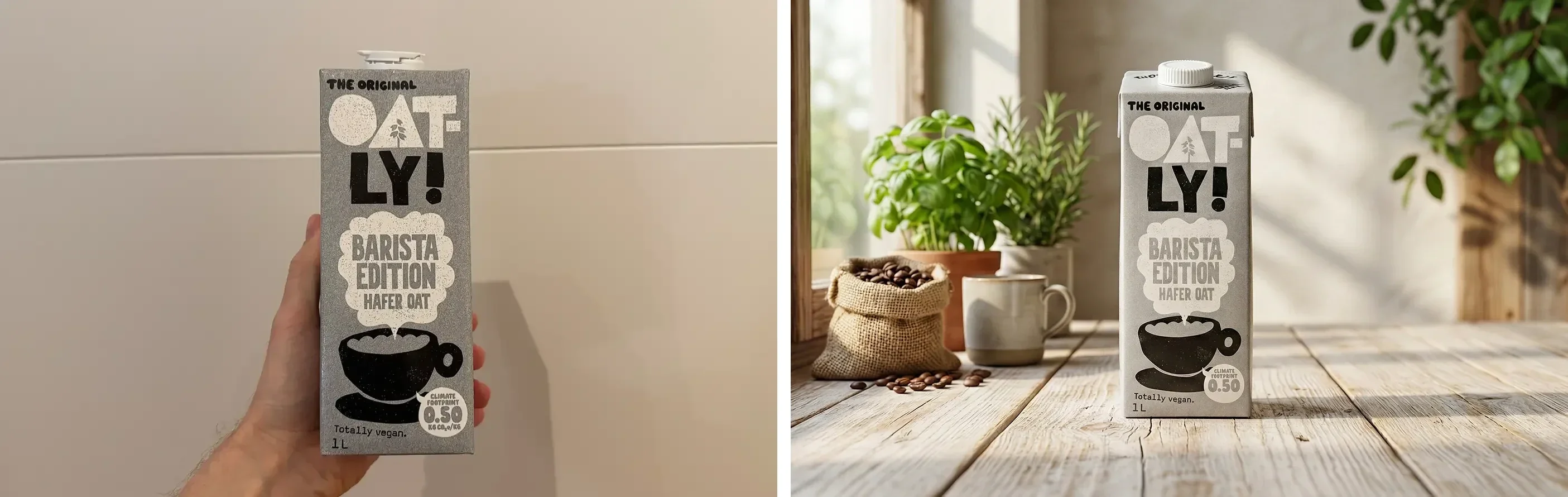
Der dritte Weg beginnt mit Fotos des echten Produkts. Du kannst ein KI-Modell auf dein Produkt trainieren, mit einem Referenzfoto oder, für die besten Ergebnisse, mit zwei bis fünf; Smartphone-Fotos reichen. Das Training ist in jedem Plan kostenlos und unbegrenzt und dauert etwa 15 Sekunden. Ein 3D-Modell brauchst du nicht. Das trainierte Modell setzt das Produkt dann in das, was du einstellst oder als Preset wählst: einen rein weissen Packshot, eine Dreiviertelansicht, eine saisonale Szene. Welche Ansichten und Hintergründe du fotografierst, steht im Ratgeber KI mit eigenen Bildern trainieren.
Shooting oder KI: Wann lohnt sich welcher Weg?
Produkt und Auftrag entscheiden über den Weg. Vier Fragen klären die meisten Fälle:
- Gibt es ein physisches Muster? Kein Muster, aber CAD-Daten: rendern. Weder Muster noch Daten: Dann wartet jeder Weg auf das Muster.
- Wie viele Bilder, wie oft? Ein Hero-Produkt, einmal: Ein Studiotermin ist oft einfacher. Jede Woche neue Varianten, Farben und saisonale Szenen: Dann lohnt sich ein trainiertes Modell, weil jedes neue Bild aus demselben Modell kommt.
- Wie heikel ist das Kleingedruckte? Bei regulierten Etiketten, Nährwerttabellen und Rechtstexten fotografierst du das Produkt oder prüfst jedes KI-Bild gegen die echte Packung.
- Welcher Marktplatz? Lies seine Regeln zu Grösse, Format und Hintergrund, bevor du den Weg wählst, nicht danach.
KI-Produktfotografie mit dem Packshot Studio ist für den zweiten Fall gebaut: für Teams, die jede Woche neue Produktbilder brauchen. Das Packshot Studio hat 37 Presets, 20 saisonale Presets und 8 Einstellungen: Hintergrund, Beleuchtung, Kamerawinkel, Oberfläche, Schatten, Reflexionen, Komposition und Thema.
So entsteht ein KI-Packshot in vier Schritten
Vom Handyfoto zum Packshot, der bereit ist für den Upload:
- Produkt fotografieren. Ein Foto reicht, zwei bis fünf aus verschiedenen Winkeln sind am besten. Gleichmässiges Licht, das ganze Produkt im Bild, das Etikett lesbar.
- Modell trainieren. Kostenlos, unbegrenzt, etwa 15 Sekunden.
- Im Packshot Studio generieren. Wähle ein Preset oder stell die 8 Einstellungen selbst ein. Fürs Hauptbild: weisser Hintergrund, frontaler Kamerawinkel, keine Requisiten. Ein Preset heisst «Amazon Ready»; die aktuellen Amazon-Regeln prüfst du trotzdem selbst.
- Exportieren und prüfen. Exportiere als JPG (WebP und PNG gibt es auch), vergleiche die Pixelgrösse mit dem Minimum des Marktplatzes und setz den Hintergrund auf reines Weiss, wo die Regeln es verlangen.
Ein Bild kostet 5 Credits in 1K, 10 in 2K und 20 in 4K.
Was du vor dem Upload prüfen solltest
Ein KI-Packshot ist fertig, wenn du ihn mit dem echten Produkt und den Regeln des Marktplatzes abgeglichen hast; das nimmt dir das Modell nicht ab. Fünf Prüfungen:
- Etikett und Kleingedrucktes. Ein Modell gibt wieder, was es aus deinen Fotos gelernt hat. Vergleiche Etikettentext, rechtliche Hinweise, Nährwerttabellen und Farben auf jedem Bild mit der echten Packung.
- Das Produkt, wie es verkauft wird. Das Hauptbild zeigt genau, was die Kundschaft bekommt. Galaxus verbietet mehrere Varianten in einem Bild, Google Produkte, die nicht mitverkauft werden.
- Grösse und Hintergrund. Pixelgrösse gegen das Minimum aus der Tabelle oben; #FFFFFF, wo die Regeln es verlangen.
- Rechte an deinen Fotos. Kommerzielle Nutzung ist in jedem Plan erlaubt, sofern du die Rechte an den Bildern hast, mit denen du trainierst.
- Kennzeichnung. Samsa kennzeichnet seine Ergebnisse mit C2PA Content Credentials und einem unsichtbaren Wasserzeichen.
Wer entscheidet
Ob ein Marktplatz ein Bild annimmt, entscheidet der Marktplatz. Kein Preset-Name und kein Ratgeber, auch dieser nicht, garantiert, dass ein Packshot die Prüfung besteht. Prüf die aktuellen Regeln vor jedem Upload.
Häufige Fragen: Packshot
Welcher Hintergrund ist für Packshots Pflicht?
Pflicht ist reines Weiss nur bei Zalando: R255 G255 B255 (#FFFFFF) für den Katalog-Packshot. Galaxus will einen Freisteller, idealerweise frontal auf Weiss, und Amazons Verkäuferratgeber nennt Weiss für die meisten Fälle. Google Merchant Center gibt keine Farbe vor, nur eine freie Sicht ohne Rahmen. Mit reinem Weiss passt dein Hintergrund also zu allen vier.
Kann ich Packshots ohne physisches Produkt erstellen?
Ja, wenn du 3D-Dateien des Produkts oder der Verpackung hast. Das 3D Rendering Studio von Samsa rendert Packshots aus .glb-, .obj-, .fbx- und .stl-Dateien, und das hochgeladene Modell behält Geometrie und Kamera exakt. Ohne 3D-Dateien braucht der KI-Weg mindestens ein Foto des echten Produkts. Mehr zum 3D-Rendering aus CAD-Daten.
Wie viele Fotos brauche ich, um ein KI-Modell auf mein Produkt zu trainieren?
Ein Foto reicht für den Start. Zwei bis fünf Fotos aus verschiedenen Winkeln bringen die besten Ergebnisse, und Smartphone-Fotos funktionieren. Das Training ist in jedem Plan kostenlos und unbegrenzt und dauert etwa 15 Sekunden. Fehlt im ersten Ergebnis ein Detail, lädst du bessere Fotos hoch und trainierst ohne Zusatzkosten neu.
Darf ich KI-Packshots kommerziell nutzen?
Ja, in jedem Samsa-Plan, sofern du die Rechte an den Bildern hast, mit denen du dein Modell trainierst. Stammen die Referenzfotos von einem Fotostudio oder einer Agentur, prüf, ob deine Lizenz diese Nutzung abdeckt. Jedes Ergebnis trägt ausserdem C2PA Content Credentials und ein unsichtbares Wasserzeichen, die es als KI-generiert kennzeichnen.
Was kostet ein Packshot mit KI?
Bei Samsa kostet ein Bild 5 Credits in 1K, 10 in 2K und 20 in 4K. Die Pläne beginnen bei CHF 39 pro Monat bei jährlicher Zahlung oder CHF 49 bei monatlicher Zahlung, für 500 Credits im Monat, also rund 100 Bilder in 1K. Die Preise verstehen sich ohne MWST. Das Training deines Modells ist kostenlos, das Konto ebenfalls, Credits sind darin aber keine enthalten. Details: Credit-Preise je Plan.
Packshots aus einem Foto deines Produkts erstellen
Trainiere kostenlos ein Modell auf dein Produkt und generiere Packshots mit 37 Presets und 8 Einstellungen. Das Konto ist kostenlos; Bilder verbrauchen die Credits deines Plans.